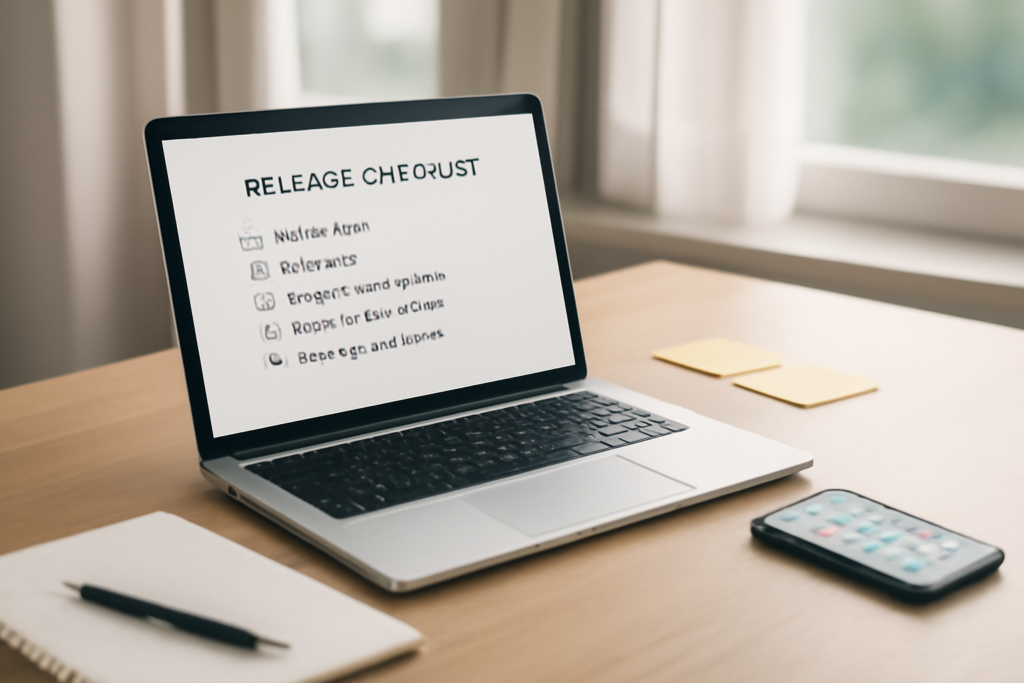
Checklist rilis aplikasi iOS sebelum App Store membantu kamu menghindari penolakan review yang bisa dicegah. Menekan tombol Submit hanyalah langkah terakhir; build, izin privasi, pengujian, dan metadata harus konsisten sebelum itu. Urutan di bawah menunjukkan apa yang dikerjakan lebih dulu dan mana yang bisa berjalan paralel.
Kenapa checklist rilis aplikasi iOS sebelum App Store perlu disusun
App Review menolak aplikasi karena alasan yang berulang: ikon atau tangkapan layar tidak sesuai isi aplikasi, deskripsi menjanjikan fitur yang tidak ada, atau aplikasi meminta izin yang tidak dijelaskan. Checklist membuat kamu memeriksa hal-hal itu saat masih murah diperbaiki, bukan setelah build masuk antrean review.
Urutan kerja yang saya sarankan: kunci build kandidat, bereskan privasi dan izin, uji lewat TestFlight, siapkan metadata, lalu pilih strategi peluncuran. Empat langkah pertama bisa selesai dalam hitungan hari kalau tidak ada perubahan besar di kode.
Langkah 1: Bekukan build kandidat dan naikkan versi
Tentukan satu commit yang akan dirilis, lalu buat branch rilis dari situ. Setelah titik ini, perubahan hanya boleh berupa perbaikan bug, bukan fitur baru. Naikkan CFBundleShortVersionString untuk versi yang dilihat pengguna dan CFBundleVersion untuk nomor build. App Store Connect menolak build dengan nomor versi yang sama.
Matikan kode debug dan flag eksperimen lewat konfigurasi build, bukan dengan mengedit kode manual. Kalau kamu memakai beberapa skema, pastikan skema Release memakai konfigurasi yang benar, termasuk endpoint API produksi dan kunci yang sesuai.
# Contoh naikkan build number lewat agvtool
agvtool new-version -all 142
agvtool new-marketing-version 2.4.0
Langkah 2: Audit izin dan privasi
Setiap izin yang diminta harus punya alasan yang bisa dibaca pengguna di teks usage description. Tulis kalimat yang menjelaskan manfaatnya, misalnya kamera dipakai untuk memindai dokumen, bukan sekadar “aplikasi membutuhkan akses kamera”. Hapus izin yang tidak terpakai dari Info.plist.
Lengkapi privacy manifest kalau aplikasi atau SDK pihak ketiga mengakses API yang masuk kategori required reason. Cara cepat memeriksanya: telusuri setiap framework dan SDK, cocokkan dengan data yang benar-benar dikirim keluar perangkat. Sebagai pembanding, panduan soal cara cek izin aplikasi di Android memperlihatkan pola serupa di platform lain.
Langkah 3: Uji lewat TestFlight sebelum submit
TestFlight memberi kamu jalur uji yang mendekati build App Store. Bagikan ke kelompok kecil dulu untuk menangkap crash saat aplikasi pertama kali dibuka di perangkat bersih. Uji juga alur yang melibatkan jaringan lambat, mode pesawat, dan sesi yang kedaluwarsa, karena masalah di sini sering lolos dari pengujian harian di simulator.
Kalau kamu memakai API dan butuh memastikan koneksi ke server berjalan di jaringan penguji, cek dulu dasar pengujian koneksi lewat tips ping untuk pemula. Untuk masalah jaringan di dalam kode sendiri, pola penanganan error dan timeout dibahas lebih rinci di panduan memilih Network framework di Swift.
Kumpulkan catatan penguji dalam satu tempat dan tandai mana yang memblokir rilis. Build yang dipakai di TestFlight sebaiknya sama persis dengan yang kamu kirim ke review supaya tidak ada kejutan.
Langkah 4: Siapkan metadata dan aset App Store
Metadata diperiksa hampir seketat aplikasinya. Pastikan nama, subjudul, dan deskripsi mencerminkan fitur yang benar-benar ada di build. Tangkapan layar harus diambil dari aplikasi asli, bukan mockup yang menampilkan fitur berbeda.
- Ikon aplikasi dalam semua ukuran yang diminta dan tanpa transparansi.
- Tangkapan layar untuk setiap ukuran layar yang didukung.
- Deskripsi singkat yang menjelaskan manfaat utama dalam beberapa kalimat.
- Kebijakan privasi di URL yang dapat diakses tanpa login.
- Kategori, kata kunci, dan informasi usia yang sesuai isi.
Kalau aplikasi memakai pembelian dalam aplikasi, daftarkan produknya dan uji alur pembelian di lingkungan sandbox. Aplikasi dengan akun pengguna juga perlu menyediakan cara menghapus akun dari dalam aplikasi, karena ini sering menjadi alasan penolakan.
Langkah 5: Pilih strategi peluncuran
Ada dua jalur yang umum dipakai. Rilis penuh langsung tersedia untuk semua pengguna, cocok kalau build sudah stabil dan tim siap menangani laporan. Rilis bertahap menyebarkan versi baru ke sebagian pengguna selama beberapa hari, sehingga kamu bisa menghentikan peluncuran kalau crash rate naik.
| Pendekatan | Cocok untuk | Risiko |
|---|---|---|
| Rilis penuh | Perubahan kecil, tim siaga | Semua pengguna terdampak sekaligus |
| Rilis bertahap | Perubahan besar pada alur inti | Umpan balik datang lebih lambat |
| Tayang manual | Butuh koordinasi dengan pengumuman | Harus dijadwalkan ulang jika ditolak |
Pantau crash dan ulasan setelah peluncuran. Siapkan kanal dukungan yang benar-benar dipantau, karena pertanyaan pertama pengguna biasanya masuk dalam 48 jam setelah versi baru tersedia.
Hal yang sering terlewat saat menyiapkan rilis
Periksa kembali data uji yang tertinggal di build: akun demo, token, atau endpoint staging. Pastikan aplikasi tidak menampilkan placeholder seperti “Lorem ipsum” atau teks yang belum diterjemahkan. Untuk aplikasi yang menampilkan konten dari server, siapkan keadaan kosong dan galat yang masuk akal, bukan halaman kosong tanpa penjelasan.
Di sisi hiburan, tim yang ingin bersantai sebelum hari peluncuran kadang menonton pertandingan bersama. Bagi penyuka basket, sepak bola, atau UFC yang ingin nobar gratis dengan host yang menghibur, tarkamlive menyediakan saluran untuk itu. Pastikan jadwal rilis dan siaga bug tidak bentrok dengan acara menontonnya.
Sebelum menekan submit, lakukan satu putaran uji dari akun baru: unduh build, buat akun, selesaikan alur utama, lalu hapus akun. Kalau alur ini lancar di perangkat bersih, sebagian besar masalah rilis sudah tertutup.
Ringkasan
Checklist rilis aplikasi iOS sebelum App Store berjalan dalam lima langkah: bekukan build dan naikkan versi, audit izin dan privasi, uji lewat TestFlight, siapkan metadata dan aset, lalu pilih strategi peluncuran. Kerjakan berurutan dan simpan catatan setiap langkah supaya rilis berikutnya lebih cepat.
Pertanyaan yang Sering Diajukan
Berapa lama proses review App Store?
Waktunya bervariasi dan tidak bisa dijanjikan. Sebagian besar build selesai dalam hitungan jam sampai beberapa hari, tetapi penolakan akan mengulang antrean dari awal setelah kamu mengirim build perbaikan.
Apakah harus memakai TestFlight sebelum submit?
Tidak wajib, tetapi sangat membantu. TestFlight memberi pengujian pada build yang mendekati versi App Store dan menangkap crash di perangkat bersih yang tidak muncul di simulator.
Bagaimana kalau aplikasi ditolak saat review?
Baca alasan penolakan dengan teliti, perbaiki bagian yang disebutkan, lalu kirim build baru dengan nomor build yang dinaikkan. Balas pesan review kalau kamu butuh klarifikasi, dan hindari mengirim ulang tanpa perubahan.

More Stories