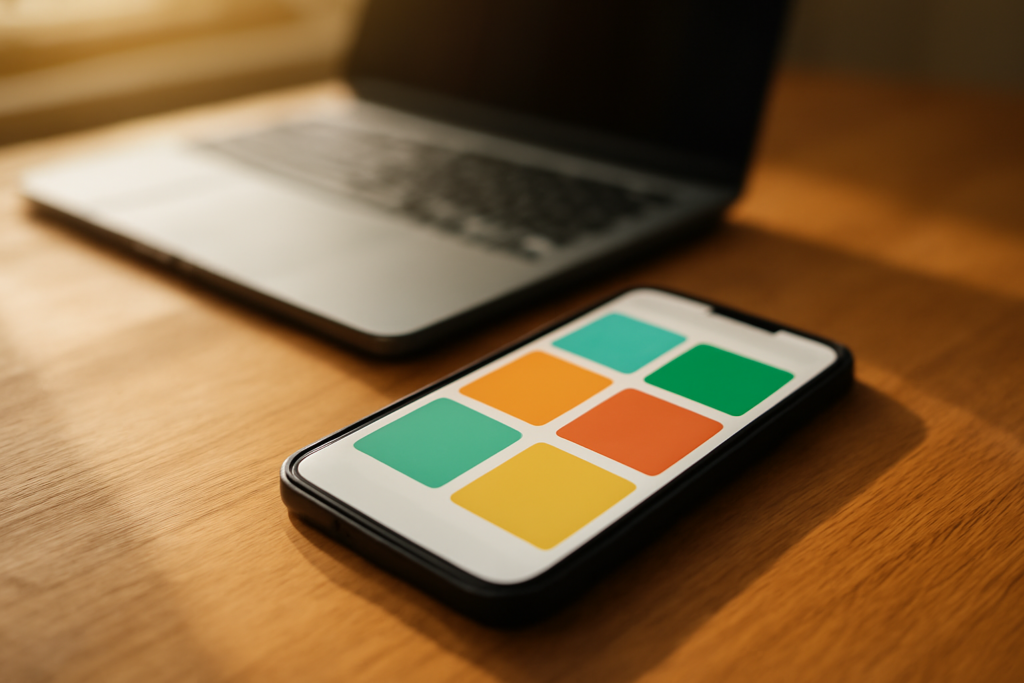
Membuat widget iOS dengan WidgetKit memerlukan target ekstensi terpisah dari aplikasi utama, sebuah timeline provider, dan tampilan SwiftUI yang mengikuti batasan ukuran widget. Panduan ini menelusuri langkahnya dari awal sampai widget muncul di layar Home, sekaligus membandingkan strategi penyegaran agar kamu tidak memilih yang boros baterai.
Menyiapkan target ekstensi widget
Buka proyek di Xcode, pilih File > New > Target, lalu cari Widget Extension. Beri nama yang jelas, misalnya CuacaWidget, dan biarkan opsi Include Configuration Intent tidak dicentang bila kamu hanya butuh widget statis dengan satu konfigurasi. Mencentangnya akan menambahkan AppIntent atau IntentConfiguration yang memerlukan penanganan parameter tambahan.
Setelah target dibuat, Xcode menghasilkan empat berkas: file bundle widget, file provider, file tampilan, dan file entri. Hapus template bawaan dan tulis ulang dari awal supaya strukturnya sesuai kebutuhan. Aktifkan App Groups bila widget perlu membaca data dari aplikasi utama melalui UserDefaults bersama.
Target ekstensi punya kemampuan terbatas dibanding aplikasi utama. Ia tidak bisa menjalankan tugas latar belakang panjang, tidak bisa meminta izin lokasi langsung, dan tidak punya akses penuh ke jaringan tanpa batasan. Rancang pembagian tugas dengan asumsi widget hanya membaca data yang sudah disiapkan aplikasi.
Menulis timeline provider
Timeline provider bertugas memberi WidgetKit daftar entri berisi waktu dan data yang akan ditampilkan, lalu WidgetKit memilih entri yang cocok dengan waktu sekarang.
Struktur entri
Mulai dengan tipe data yang ringkas. Entri tidak perlu membawa seluruh model aplikasi, cukup nilai yang akan digambar.
struct CuacaEntry: TimelineEntry {
    let date: Date
    let suhu: Int
    let kondisi: String
}
Provider dan snapshot
Provider mengimplementasikan tiga metode. placeholder dipakai saat widget belum punya data, misalnya ketika baru ditambahkan ke layar. getSnapshot dipakai untuk pratinjau di galeri widget. getTimeline menghasilkan entri sebenarnya.
struct CuacaProvider: TimelineProvider {
    func placeholder(in context: Context) -> CuacaEntry {
        CuacaEntry(date: Date(), suhu: 28, kondisi: "Cerah")
    }

    func getSnapshot(in context: Context, completion: @escaping (CuacaEntry) -> Void) {
        completion(CuacaEntry(date: Date(), suhu: 28, kondisi: "Cerah"))
    }

    func getTimeline(in context: Context, completion: @escaping (Timeline<CuacaEntry>) -> Void) {
        let sekarang = Date()
        let entri = CuacaEntry(date: sekarang, suhu: 28, kondisi: "Cerah")
        let berikutnya = Calendar.current.date(byAdding: .minute, value: 30, to: sekarang)!
        completion(Timeline(entries: [entri], policy: .after(berikutnya)))
    }
}
Perhatikan nilai policy. .after(tanggal) meminta WidgetKit meminta timeline baru setelah tanggal tersebut. .atEnd dipakai bila kamu menyiapkan banyak entri sekaligus, misalnya jadwal sholat atau agenda harian. .never berarti widget hanya diperbarui ketika aplikasi memanggil reload secara eksplisit.
Memilih ukuran dan keluarga widget
Satu ekstensi bisa mendukung beberapa ukuran. Sistem memilih tampilan sesuai keluarga yang diminta pengguna, jadi sediakan tampilan berbeda untuk setiap ukuran yang didukung.
- systemSmall: satu blok informasi, ruang paling sempit, cocok untuk angka tunggal atau status.
- systemMedium: dua kolom atau satu baris ringkasan, bisa menampung grafik mini.
- systemLarge: daftar pendek atau beberapa kartu, gunakan bila ada tiga sampai lima item.
- accessoryCircular, accessoryRectangular, accessoryInline: dipakai di layar kunci dan Watch, batasannya jauh lebih ketat.
Bungkus tampilan dalam switch terhadap widgetFamily dari environment. Menampilkan konten yang sama di semua ukuran akan membuat widget kecil terpotong atau widget besar terasa kosong. Uji setiap ukuran di pratinjau Xcode, termasuk yang jarang kamu pakai.
Menyusun tampilan yang tahan berbagai ukuran
SwiftUI di dalam widget tidak mendukung animasi interaktif, scroll, atau gesture kompleks. Yang tersedia hanya tata letak statis, teks, gambar, dan pada versi sistem yang lebih baru, tombol serta toggle lewat AppIntent. Rancang dengan batasan itu sejak awal.
Atur padding dan ukuran font secara relatif terhadap ruang yang tersedia. Widget kecil di layar Home pada perangkat berbeda bisa terpotong bila kamu memakai ukuran tetap. Gunakan .minimumScaleFactor untuk angka penting agar tidak terpotong, dan pangkas teks panjang dengan .lineLimit.
Untuk data yang butuh grafik sederhana, SwiftUI menyediakan Path dan Shape yang cukup untuk bar atau garis kecil. Menyertakan library chart berat ke dalam ekstensi memperbesar ukuran biner dan memperlambat pemuatan. Pilih yang paling ringan.
Bila widget memuat gambar dari jaringan, siapkan placeholder yang rapi. Widget dengan area kosong besar terlihat rusak. Simpan gambar terakhir yang berhasil diunduh dan tampilkan sebagai cadangan.
Menyegarkan data: bandingkan pilihannya
Ada tiga cara umum agar widget menampilkan data terbaru, masing-masing dengan konsekuensi berbeda.
| Pendekatan | Kapan dipakai | Catatan |
|---|---|---|
| Timeline terjadwal | Data berubah mengikuti pola waktu, misalnya cuaca atau jadwal | Hemat baterai, tetapi tidak bisa menyesuaikan dengan kejadian tak terduga |
| Reload dari aplikasi | Aplikasi tahu persis kapan data berubah, misalnya setelah pengguna menambah catatan | Paling akurat, tetapi panggilan terlalu sering diabaikan sistem |
| Background refresh | Data ditarik dari server secara berkala | Jadwal ditentukan sistem, tidak bisa diandalkan untuk update menit demi menit |
Pilihan paling masuk akal biasanya menggabungkan timeline terjadwal dengan reload eksplisit dari aplikasi. Timeline menangani pembaruan rutin, sementara aksi pengguna di aplikasi memicu WidgetCenter.shared.reloadTimelines(ofKind:) agar widget langsung menyesuaikan.
Hindari memanggil reload setiap kali ada perubahan kecil. Sistem memberi batas kuota per aplikasi per hari, dan bila terlampaui, permintaan berikutnya ditunda tanpa pemberitahuan. Gabungkan pembaruan dalam satu titik, misalnya setelah penyimpanan selesai, bukan setiap kali ada ketikan.
Untuk widget yang menampilkan status koneksi, misalnya indikator server aktif, siklus penyegaran bisa diselaraskan dengan pemantauan uptime yang kamu jalankan sendiri. Ada baiknya mempelajari membandingkan metode ping untuk monitoring uptime server agar frekuensi pengecekan tidak lebih rapat daripada yang dibutuhkan.
Menguji widget dan memeriksa jebakan umum
Jalankan skema widget, bukan skema aplikasi utama, untuk melihat widget di simulator. Dari menu pratinjau kamu bisa berganti keluarga dan mode placeholder. Beberapa masalah yang sering muncul:
- Widget kosong di perangkat tetapi tampil normal di pratinjau. Biasanya karena data bersama belum terbaca. Periksa App Group dan pastikan aplikasi utama menulis ke container yang sama.
- Timeline tidak pernah diperbarui. Cek kembali nilai policy dan pastikan tanggal berikutnya berada di masa depan.
- Widget terpotong di ukuran kecil. Sederhanakan konten, bukan mengecilkan font sampai tidak terbaca.
- Ekstensi gagal dimuat setelah menambah dependensi. Periksa target dependensi di Swift Package Manager agar ikut tertaut ke ekstensi. Panduan mengelola dependensi Swift Package Manager membahas hal ini lebih rinci.
Sebelum mengirim ke App Store, jalankan aplikasi di perangkat fisik dan tambahkan widget seperti pengguna biasa. Beberapa masalah hanya muncul ketika widget dipasang di layar Home bersama widget lain. Langkah ini juga masuk dalam checklist rilis aplikasi iOS yang sebaiknya kamu periksa sekali lagi.
Soal privasi isi widget, pertimbangkan apa yang terlihat di layar kunci. Data sensitif seperti saldo atau pesan pribadi sebaiknya disembunyikan saat perangkat terkunci. Pengguna kini makin sadar soal ini, sejalan dengan tumbuhnya minat pada perbandingan aplikasi peredam suara untuk privasi digital yang menunjukkan kesadaran serupa di ranah lain.
Ringkasan
Widget iOS terdiri dari ekstensi terpisah, timeline provider yang menentukan kapan data diperbarui, dan tampilan SwiftUI yang harus lolos uji di setiap ukuran. Mulailah dari widget kecil dengan satu angka, pastikan timeline berjalan, lalu perluas ke ukuran lebih besar. Penyegaran data paling stabil bila kamu menggabungkan timeline terjadwal dengan reload eksplisit dari aplikasi, dan menyimpannya agar tidak melewati kuota harian.
Pertanyaan yang Sering Diajukan
Apakah widget bisa menampilkan animasi?
Tidak. Widget merender tampilan statis. Animasi yang didukung hanya transisi antar-entri timeline, dan itu pun dikendalikan sistem. Untuk konten bergerak, arahkan pengguna membuka aplikasi.
Berapa sering widget boleh diperbarui?
Sistem menentukan batas kuota harian per aplikasi dan tidak mempublikasikannya secara pasti. Sebagai patokan, jadwalkan pembaruan beberapa kali sehari untuk data rutin dan sisakan kuota untuk reload yang dipicu aksi pengguna.
Bisakah satu ekstensi menampilkan beberapa widget berbeda?
Bisa. Definisikan beberapa konfigurasi dalam WidgetBundle, masing-masing dengan kind dan provider sendiri. Pastikan setiap konfigurasi punya nama tampilan yang jelas agar pengguna tidak bingung saat memilih di galeri.

More Stories
Tips Debugging Aplikasi iOS untuk Pemula: 5 Pendekatan
7 Langkah Membangun Aplikasi iOS dengan SwiftUI untuk Pemula
Tips Menampilkan Data di SwiftUI untuk Pemula